 anasseh.com
Guide de démarrage
Cinq minutes suffisent : créez votre compte, connectez vos sources, posez votre première question. L'application est accessible à l'adresse rag.anasseh.com — compte de démonstration avec 100 questions incluses, sans engagement.
1. Créer un compte et se connecter
Vous créez une nouvelle société — ou vous êtes à votre compte
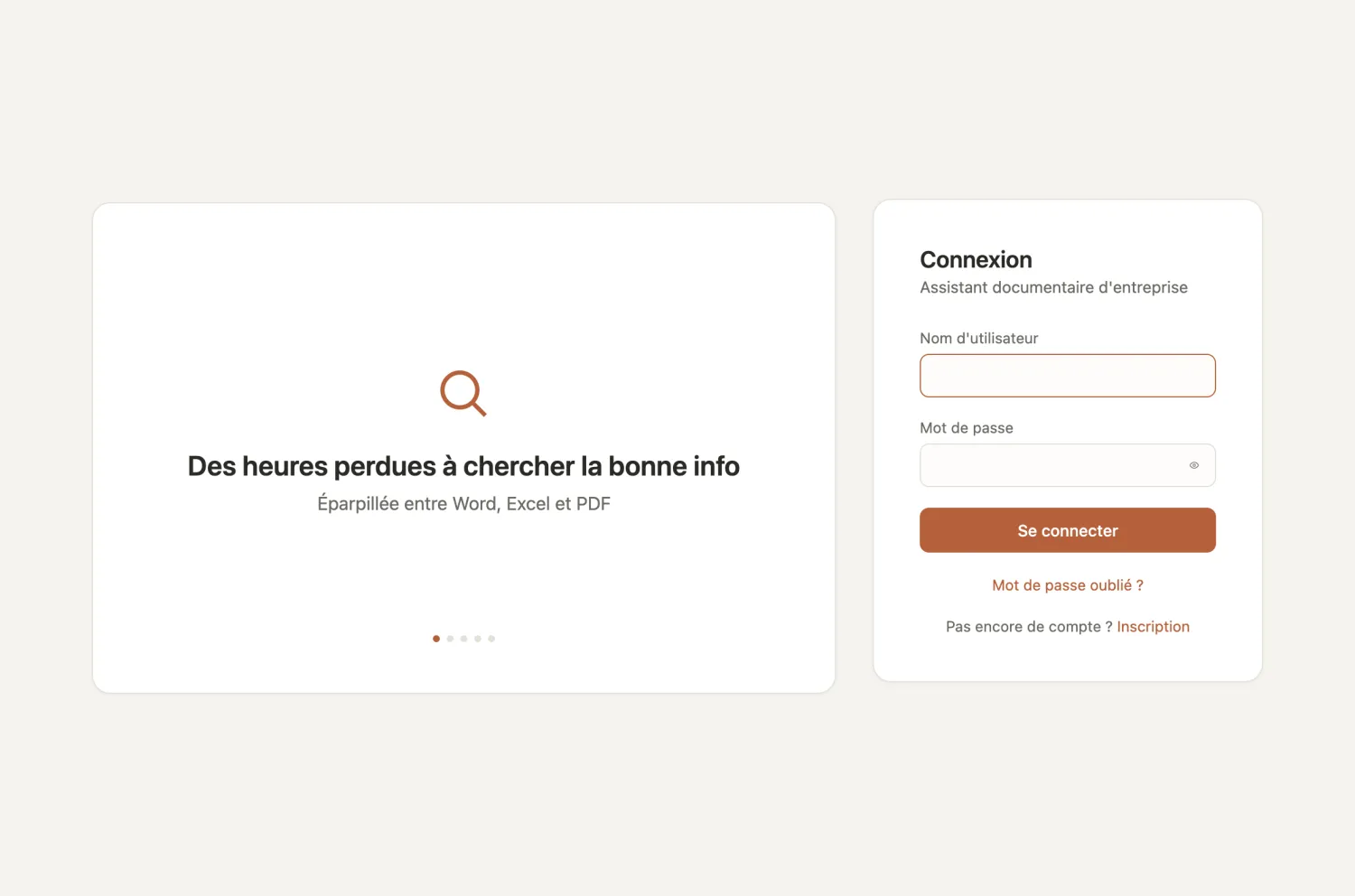
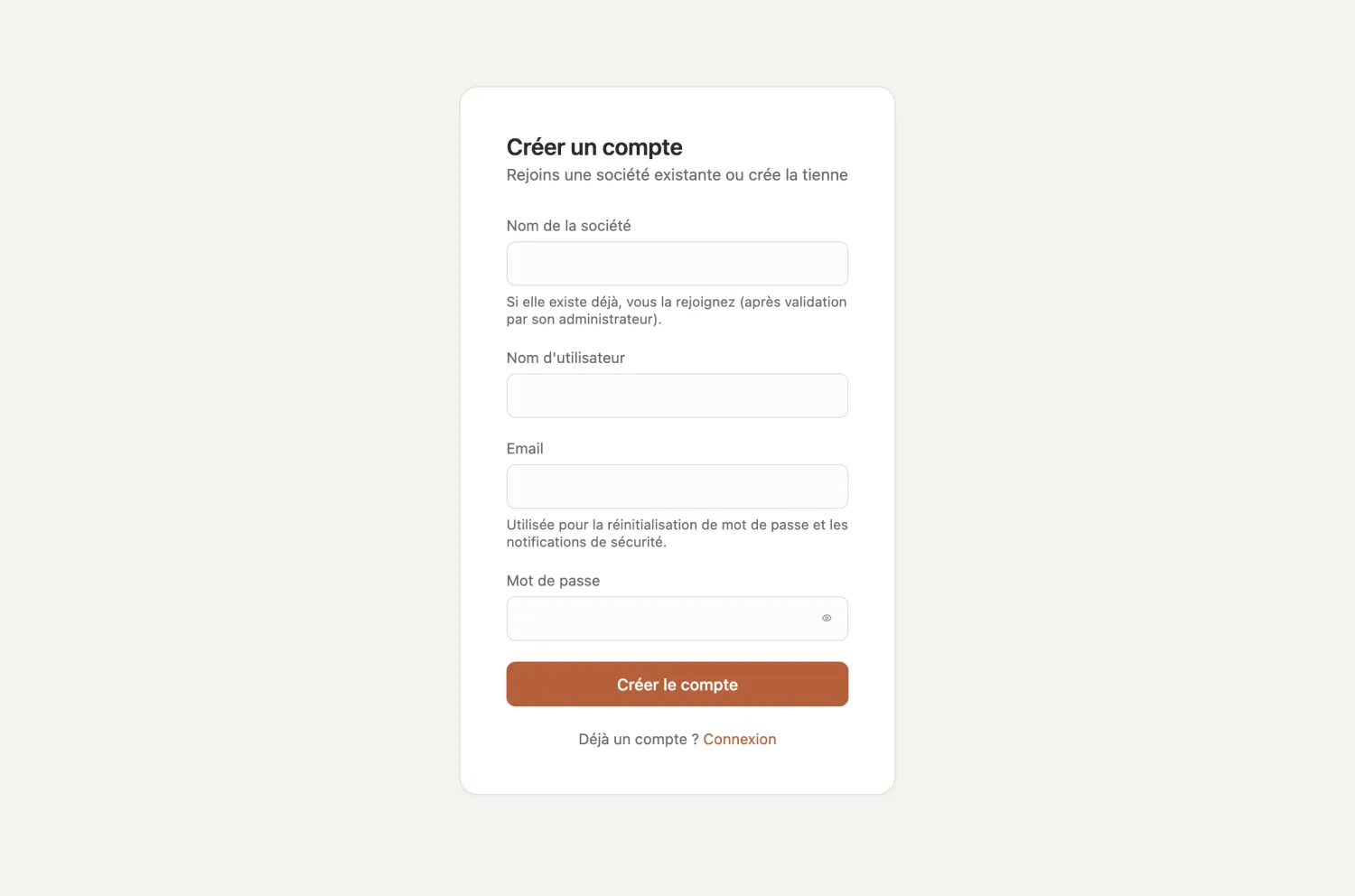
- Ouvrez rag.anasseh.com et cliquez sur Inscription (sous le formulaire de connexion).
- Renseignez le nom de la société — à votre compte (commerçant, médecin, notaire…), utilisez simplement votre nom : vous en serez l'administrateur.
- Choisissez un nom d'utilisateur, votre adresse e-mail et un mot de passe, puis validez.
- Un e-mail de validation vous est envoyé : cliquez sur le lien qu'il contient (valable 48 heures). Tant que ce n'est pas fait, la connexion est refusée avec le message « vérifiez votre boîte mail » — un bouton permet de renvoyer le lien.
- Une fois validé, connectez-vous : vous arrivez sur le chat et pouvez poser vos premières questions.
Pensez à vérifier le dossier spam si l'e-mail de validation n'arrive pas dans les minutes qui suivent.
Vous rejoignez une société existante
- Sur la page d'inscription, tapez le nom exact de la société : la liste de ses équipes apparaît, choisissez la vôtre. Ce choix est définitif — l'équipe détermine les documents que vous verrez.
- Après l'inscription, votre compte est en attente : l'administrateur de la société reçoit un e-mail pour valider votre arrivée.
- Dès qu'il a validé, vous pouvez vous connecter.
2. Connecter sa boîte Gmail
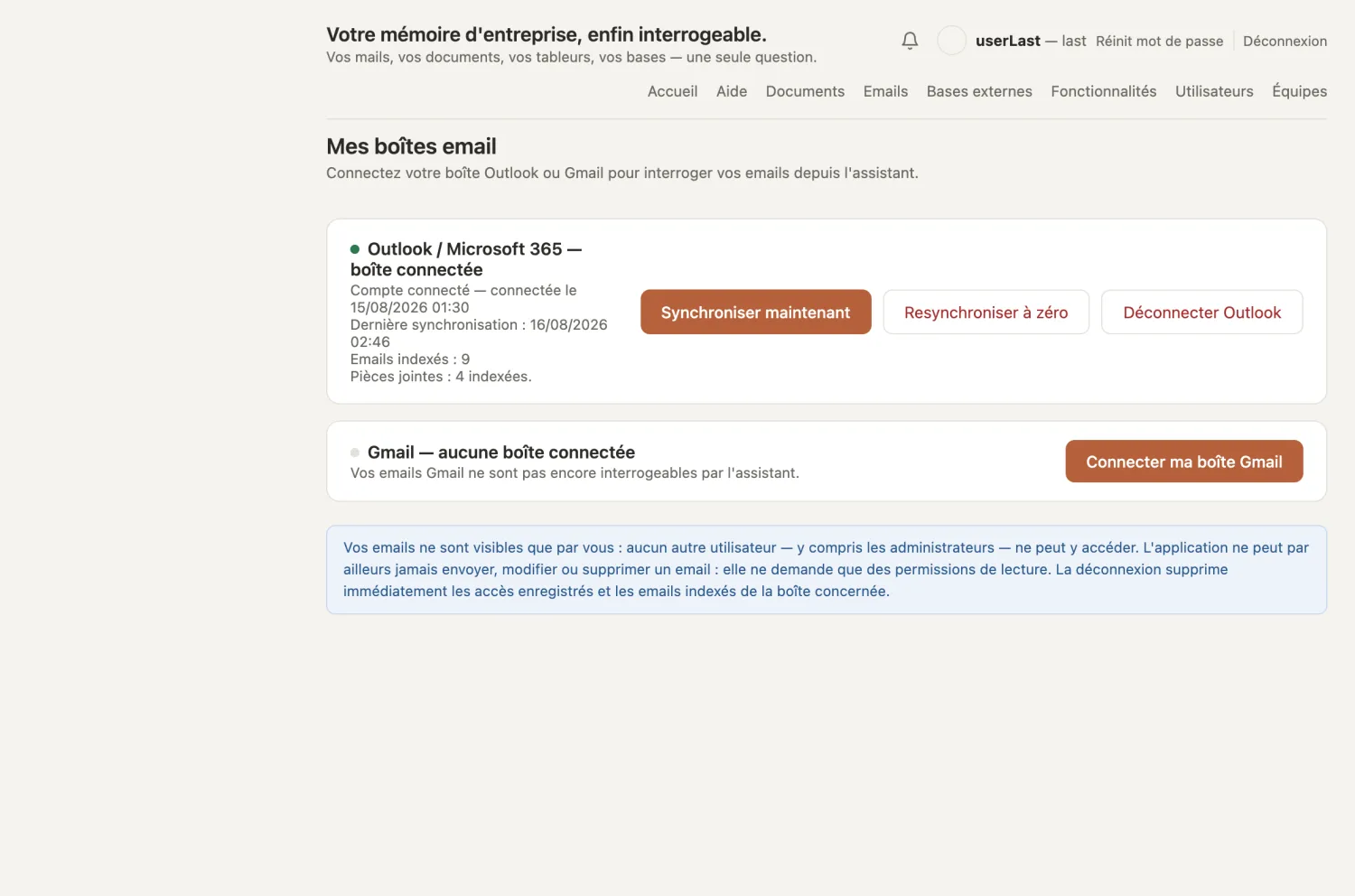
- Une fois connecté, ouvrez le menu Emails.
- Sur la carte Gmail, cliquez sur Connecter ma boîte Gmail : vous êtes redirigé vers Google, choisissez votre compte et acceptez l'accès demandé — il est en lecture seule, l'application ne peut jamais envoyer, modifier ni supprimer un e-mail.
- De retour sur la page, la synchronisation initiale démarre toute seule : vos e-mails récents et leurs pièces jointes (PDF, Word, Excel — y compris les PDF scannés) sont indexés. L'avancement s'affiche sur la carte.
- Ensuite, la boîte se synchronise automatiquement à intervalle régulier. Le bouton Synchroniser maintenant force une mise à jour immédiate.
Vous pouvez alors poser des questions comme « fais-moi la synthèse de mes e-mails de la semaine » ou « retrouve la facture reçue en février », et demander des calculs sur les fichiers Excel reçus en pièce jointe.
Confidentialité : vos e-mails ne sont visibles que par vous — aucun autre utilisateur, pas même un administrateur, ne peut y accéder. Déconnecter supprime de l'application tout ce qui a été indexé depuis votre boîte ; Resynchroniser à zéro efface puis reconstruit l'index sans avoir à redonner votre accord Google.
3. Connecter sa boîte Outlook (Microsoft 365)
Contrairement à Gmail, Outlook nécessite une préparation une seule fois par société : l'administrateur (ou son informaticien) déclare l'application dans l'espace Microsoft de la société.
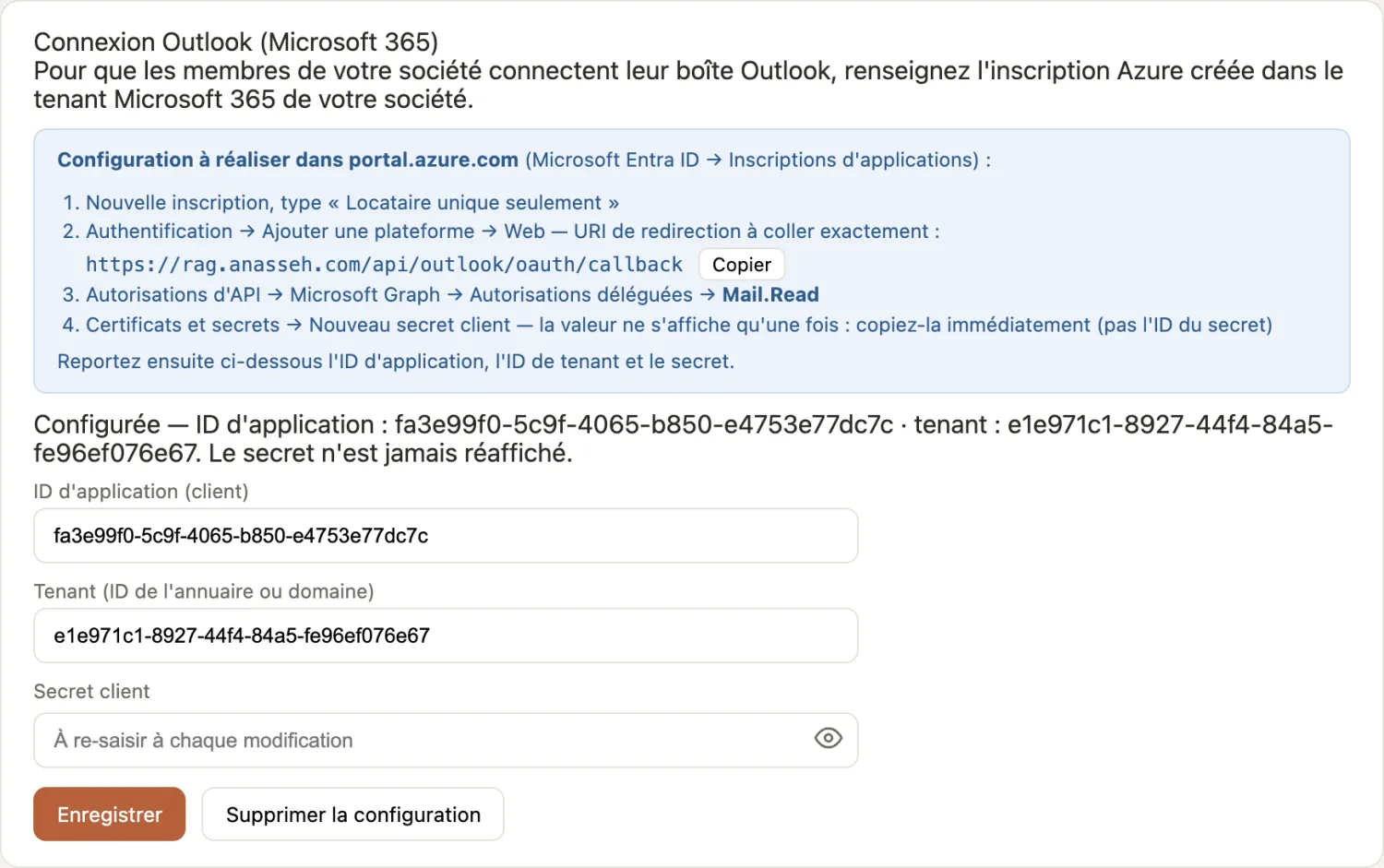
- Administrateur : ouvrez le menu Fonctionnalités, carte « Connexion Outlook (Microsoft 365) ». La carte contient la liste exacte des opérations à faire dans portal.azure.com (inscription d'application, autorisation Mail.Read déléguée, secret client, adresse de redirection à copier depuis la carte). Reportez ensuite l'ID d'application, l'ID de tenant et le secret, puis Enregistrer.
- Chaque utilisateur : menu Emails → Connecter ma boîte Outlook → connexion Microsoft et consentement (lecture seule, comme Gmail).
- La synchronisation initiale démarre automatiquement, puis la boîte reste à jour comme pour Gmail — mêmes boutons, mêmes règles de confidentialité.
Tant que la configuration de la société n'est pas enregistrée, la carte Outlook affiche une note explicative à la place du bouton de connexion.
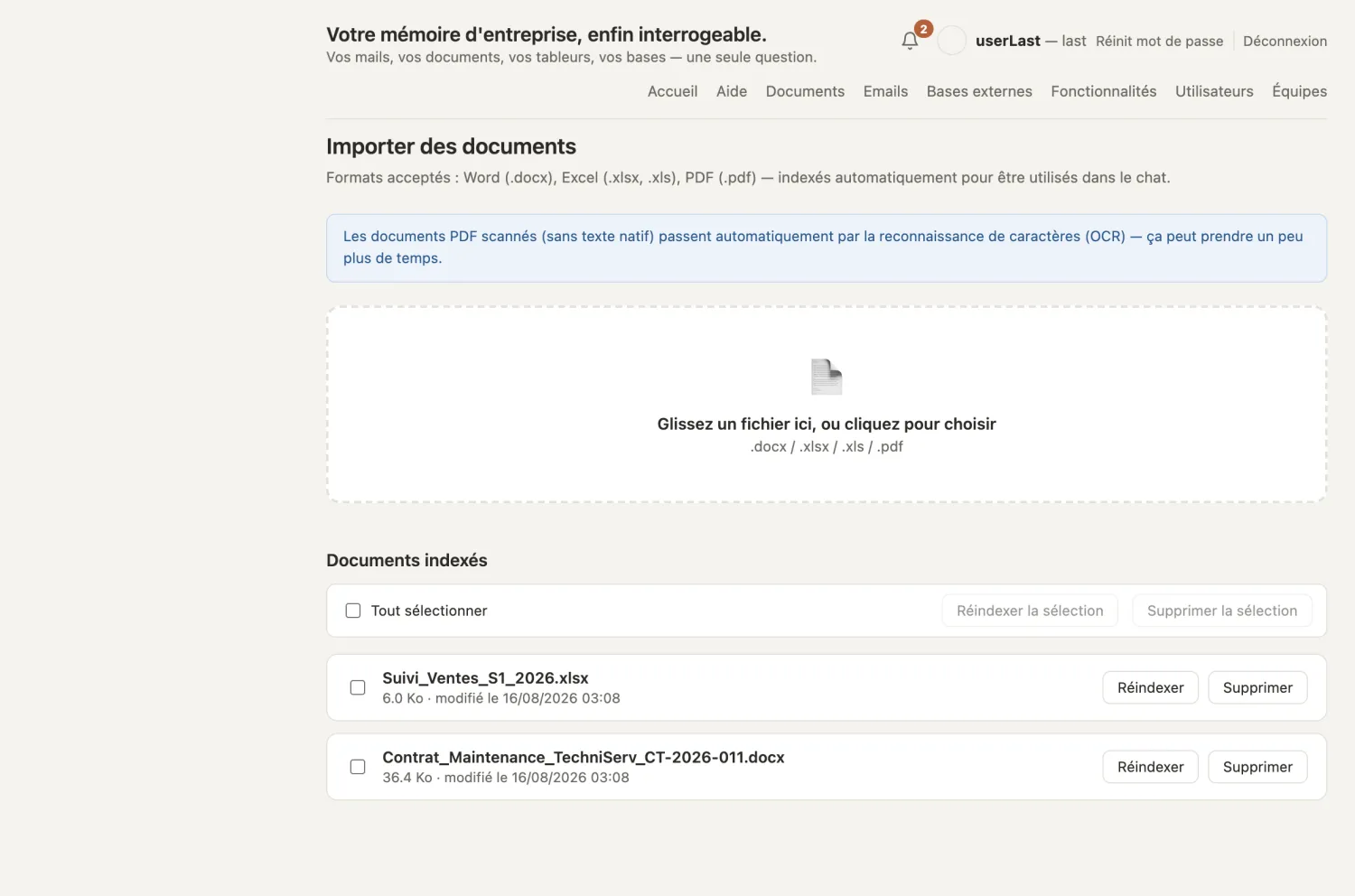
4. Importer des documents
Les documents importés ici sont ceux de la société : contrats, factures, procédures, tableaux de suivi… Ils deviennent interrogeables par le chat.
- Ouvrez le menu Documents.
- Glissez vos fichiers dans la zone « Glissez un fichier ici, ou cliquez pour choisir » — Word, Excel ou PDF, y compris les PDF scannés (ils passent par une reconnaissance de texte automatique).
- L'indexation se fait en arrière-plan : vous pouvez quitter la page, une notification (cloche en haut de l'écran) vous prévient quand c'est terminé. Les documents avec images ou scannés prennent plus de temps.
- La liste des documents indexés s'affiche sur la même page, avec pour chacun les boutons Réindexer et Supprimer.
Qui voit quoi : un document importé par l'administrateur est visible de toute la société ; un document importé par un membre d'une équipe n'est visible que de son équipe (et de la Direction). Vos e-mails et pièces jointes restent, eux, strictement personnels.
5. Joindre un document à une conversation
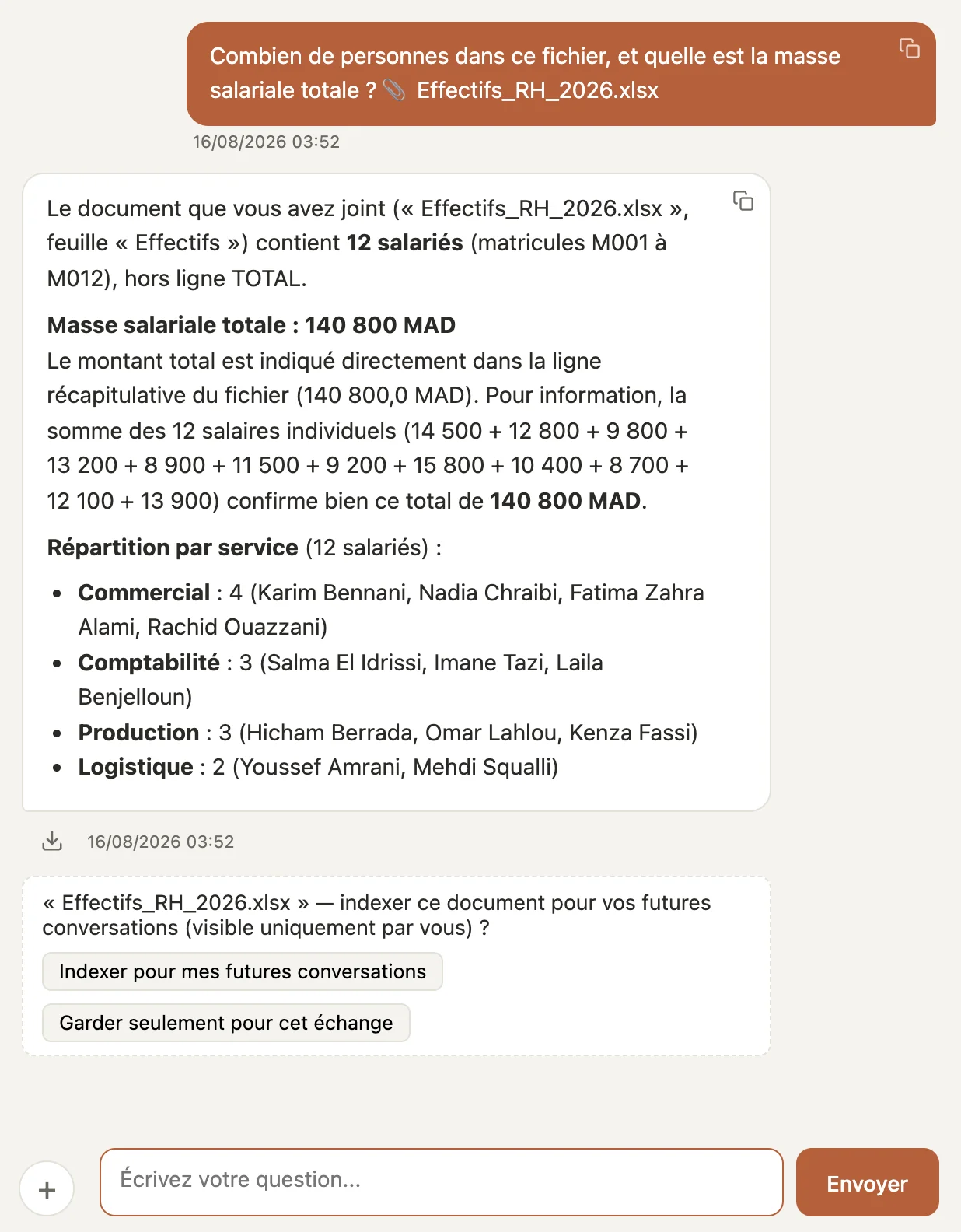
Pour poser des questions sur un document sans l'ajouter aux documents de la société — un brouillon, un fichier reçu à l'instant :
- Dans le chat, cliquez sur le bouton + à gauche de la zone de saisie et choisissez votre fichier (PDF, Word, Excel, image).
- Le fichier apparaît au-dessus de la zone de saisie ; posez votre question et envoyez.
- Après la réponse, l'application vous demande : « indexer ce document pour vos futures conversations (visible uniquement par vous) ? » — Oui : vous pourrez l'interroger depuis n'importe quelle conversation ; Non (ou sans réponse) : il reste utilisable dans cette conversation uniquement.
Dans les deux cas, un document joint en conversation n'est jamais visible des autres utilisateurs — c'est l'espace privé, comme vos e-mails.
Et ensuite, au quotidien ?
Une fois vos sources connectées, tout passe par la conversation : demandez un graphique de vos dépenses, exportez une réponse en Word, Excel ou PDF aux couleurs de votre société, faites générer une synthèse de vos échanges, adaptez un document Word existant pour un nouveau client, citez un passage d'une ancienne réponse pour creuser un chiffre… Chaque réponse cite sa source, et quand l'assistant ne sait pas, il le dit.
Vos chiffres vivent dans une base de données (ERP, CRM…) ? Votre administrateur la connecte en lecture seule et ne sélectionne que les tables utiles — sur une base de 100 tables, seules celles choisies deviennent interrogeables. Vous les questionnez ensuite en langage naturel, sans écrire une ligne de SQL, directement sur vos données de production.
Le manuel complet d'utilisation quotidienne (exports, génération de documents, équipes, administration…) est remis avec votre compte — et l'aide intégrée de l'application détaille chaque fonctionnalité, adaptée à votre rôle.
Prêt à essayer sur vos propres documents ?
Créer mon compte de démonstration
100 questions incluses, sans engagement — ou contactez-nous pour une démonstration guidée.